Zo werkt Cluztr
Alles wat je nodig hebt om je lesmateriaal te bewaren, te ordenen en terug te vinden. Begin bij de basis; de rest lees je wanneer je het nodig hebt.
IN HET KORT
01Aan de slag
Account maken, je vakken kiezen en je eerste item bewaren. Dat kost tien minuten.
- Ga naar cluztr.be/professional/inloggen en kies Nieuw account.
- Vul je e-mailadres en een gebruikersnaam in en kies bij Wie ben je? wat bij je past. Je krijgt een link in je mailbox; geen wachtwoord nodig. Staat de mail er na een minuut niet, kijk dan in je spam.
- Klik op de link. Je kiest je onderwijsniveau en je vakken. Voor elk vak maakt Cluztr meteen een cluster, zodat je eerste item een plek heeft. Overslaan mag; je krijgt dan een paar standaardclusters.
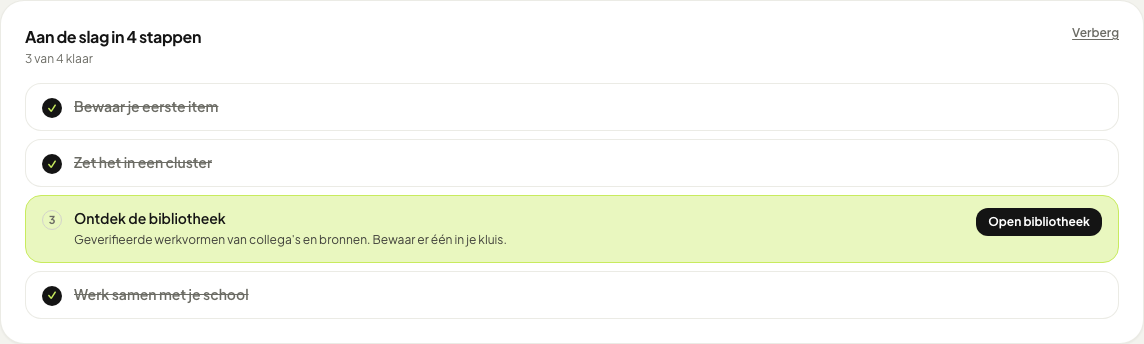
- Je komt op het Overzicht. Bovenaan staat de kaart Aan de slag in 4 stappen. Die haakt vanzelf af wat je al gedaan hebt.
02Het scherm in vogelvlucht
Links navigeer je, bovenaan bewaar en zoek je, in het midden staat je materiaal.
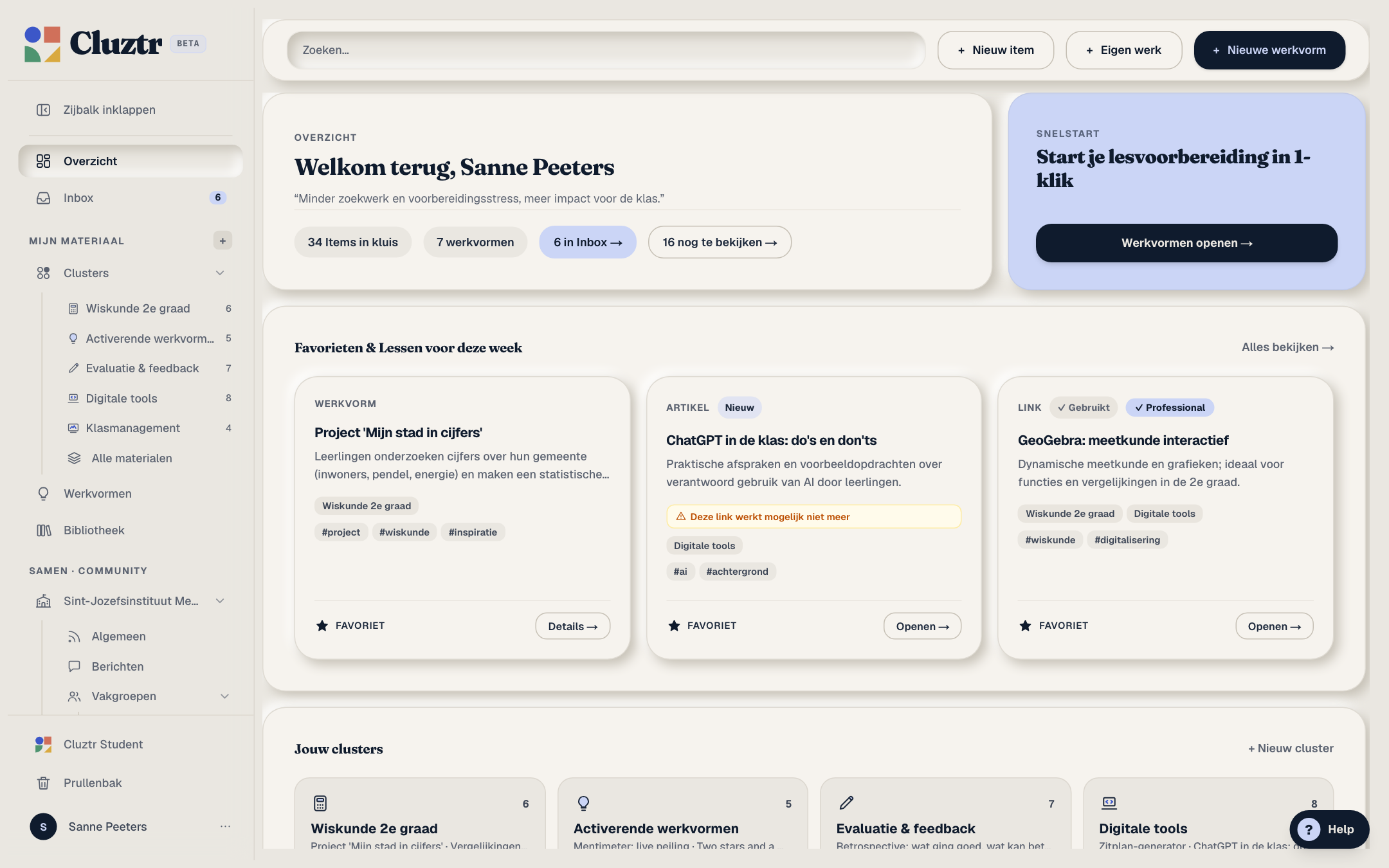
De zijbalk
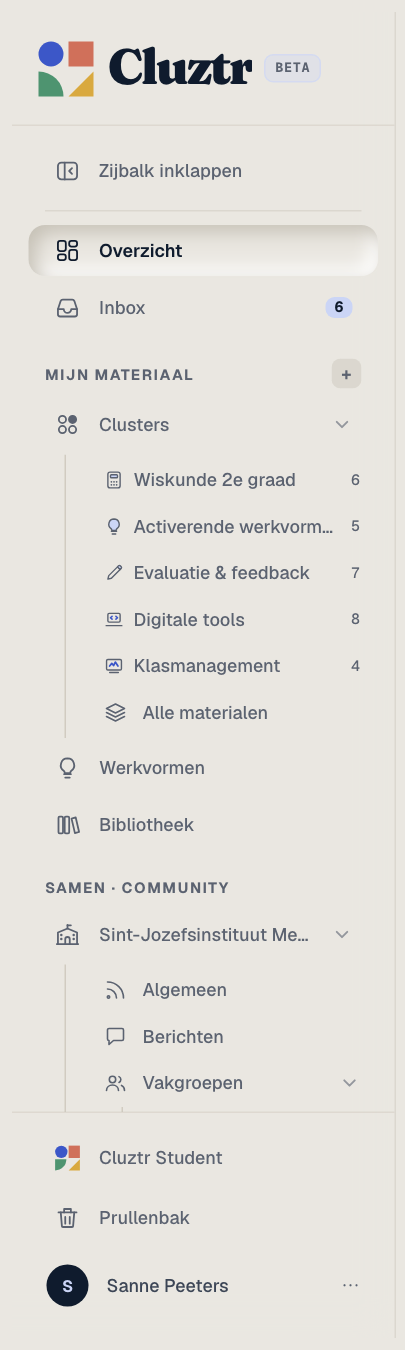
- Overzicht
- Je startscherm met favorieten, lessen voor deze week en je clusters.
- Inbox
- Alles wat je bewaart en nog niet in een cluster zit. Het getal toont hoeveel er wacht.
- Clusters
- Je eigen mappen, bijvoorbeeld per vak of project. Klik op de naam om open of dicht te klappen; het plusje maakt een nieuwe cluster.
- Alle materialen
- Alles wat je hebt, in één lijst, ongeacht het cluster.
- Werkvormen
- Alleen je werkvormen, met filters op lesfase, doel, duur en groepsgrootte.
- Bibliotheek
- Werkvormen en bronnen voor alle leerkrachten.
- Samen · Community
- Voor wie met een school en vakgroepen werkt (zie Samenwerken met je school).
- Prullenbak
- Verwijderde items blijven hier 30 dagen staan.
Rechtsboven staat je naam. Daar open je het accountmenu (zie hieronder). Met Zijbalk inklappen (sneltoets [) maak je meer ruimte.
Het accountmenu
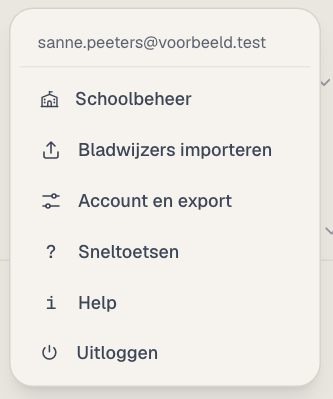
- School koppelen / Mijn school / Schoolbeheer
- Maak een school aan of sluit aan met een code. Wie al in een school zit, ziet hier Mijn school; een beheerder ziet Schoolbeheer.
- Bladwijzers importeren
- Haal je bladwijzers uit je browser in één keer binnen.
- Account en export
- Exporteer je materiaal of verwijder je account.
- Sneltoetsen
- Het overzicht van alle toetsen.
- Help en uitleg
- Deze handleiding.
De knoppenbalk bovenaan

- Zoeken: doorzoekt al je materiaal terwijl je typt (zie Zoeken en filteren).
- Nieuw item: bewaar een link, artikel, document of video.
- Eigen werk: bewaar je eigen lesvoorbereiding, notitie of ander werk (zie Eigen werk).
- Nieuwe werkvorm: beschrijf een werkvorm stap voor stap.
03Items bewaren
Een item is alles wat je bewaart. Er zijn vijf snelle manieren om iets in je kluis te krijgen.
Een item is een link, artikel, document, video of werkvorm. Je kiest bij het bewaren de soort, zodat je later kunt filteren. Alles wat je bewaart is alleen voor jou zichtbaar, tenzij je het zelf deelt.
1. Met de knop Nieuw item
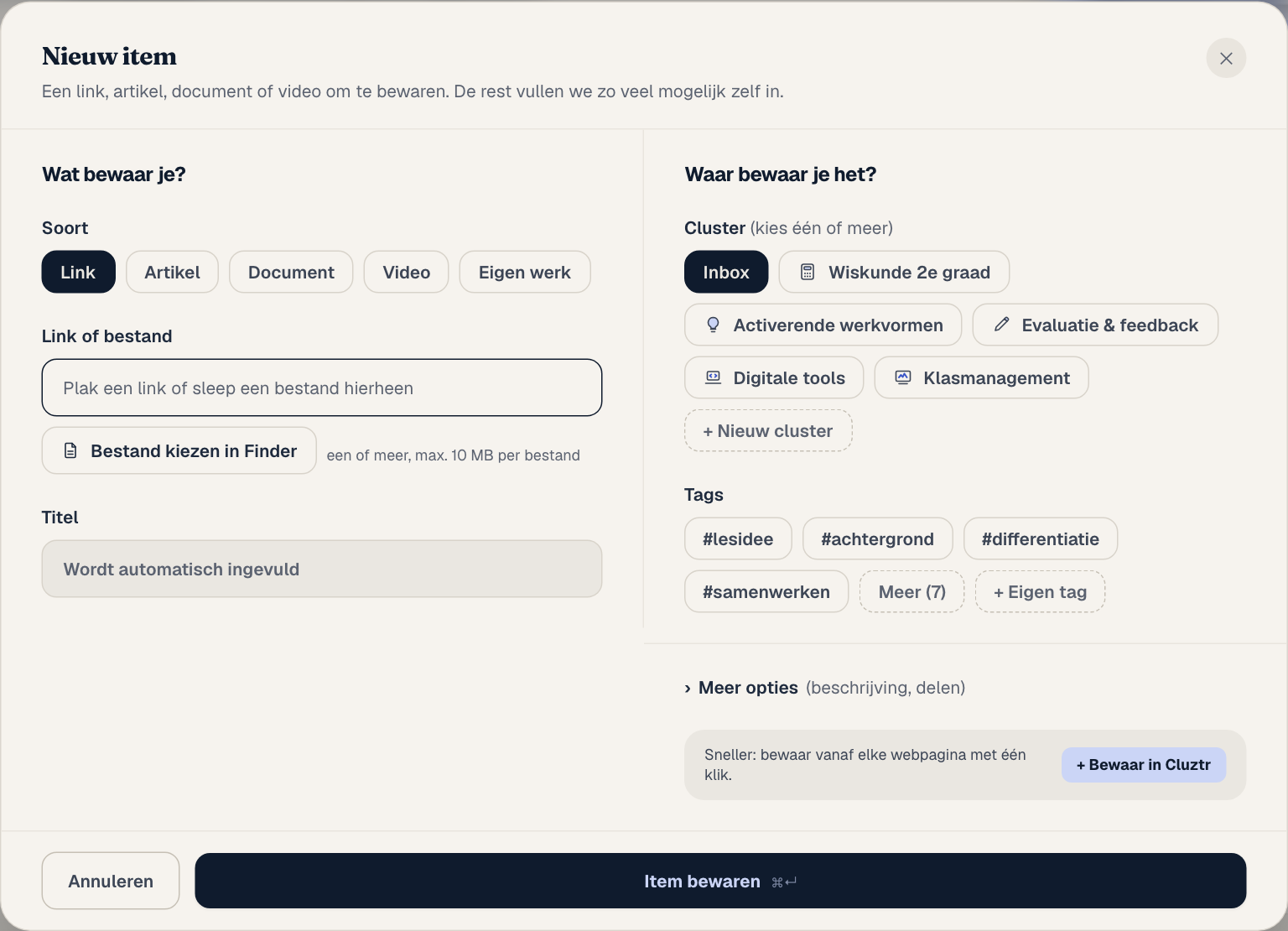
- Klik op Nieuw item (of druk op n).
- Kies de soort: link, artikel, document of video.
- Plak de link in het veld, of sleep een bestand erin. De titel wordt automatisch ingevuld; je mag hem aanpassen.
- Kies rechts een cluster (of laat Inbox staan) en eventueel tags. Je mag meerdere clusters kiezen.
- Onder Meer opties kun je een beschrijving toevoegen.
- Klik op Item bewaren, of druk op ⌘ + Enter.
2. Een link plakken
Kopieer een link en druk op ⌘ + V terwijl je niet in een invoerveld staat. De link wordt meteen bewaard in je Inbox, of in het cluster dat je net open hebt. (Op Windows is dat Ctrl + V.)
3. Bestanden en mappen slepen
Sleep één of meer bestanden vanuit Finder of Verkenner ergens op het scherm. Je ziet Laat los om te bewaren. Elk bestand wordt een item, in je Inbox of in het cluster dat je open hebt. Een hele map slepen kan ook. De grens is 10 MB per bestand.
4. Vanaf elke webpagina met één klik
Onderaan het venster Nieuw item staat de knop + Bewaar in Cluztr. Sleep die knop één keer naar je bladwijzerbalk. Daarna bewaar je elke pagina waarop je zit met één klik op die bladwijzer.

5. Met de Chrome-extensie
Liever een knop in je browserbalk dan een bladwijzer? Voor Chrome en Edge bestaat een extensie. Ze staat nog niet in de Chrome Web Store, dus je installeert ze zelf. Dat duurt een minuut en je doet het één keer. Voor Safari is er nog geen extensie: gebruik daar de bladwijzer hierboven.
- Download de extensie en pak het zipbestand uit. Bewaar de map ergens vast, bijvoorbeeld in Documenten.
- Open in Chrome chrome://extensions (in Edge edge://extensions) en zet rechtsboven Ontwikkelaarsmodus aan.
- Klik op Uitgepakte extensie laden en kies de uitgepakte map.
- Klik op het puzzelstukje in de browserbalk en maak Cluztr vast met de speld.
- Klik op een webpagina op het Cluztr-icoon, of druk op Alt + Shift + S. Een klein venster bevestigt dat de pagina in je Inbox staat. Je moet wel ingelogd zijn bij Cluztr.
Chrome kan bij het opstarten melden dat je een extensie in ontwikkelaarsmodus gebruikt. Je kunt die melding wegklikken.
Bestaande bladwijzers importeren
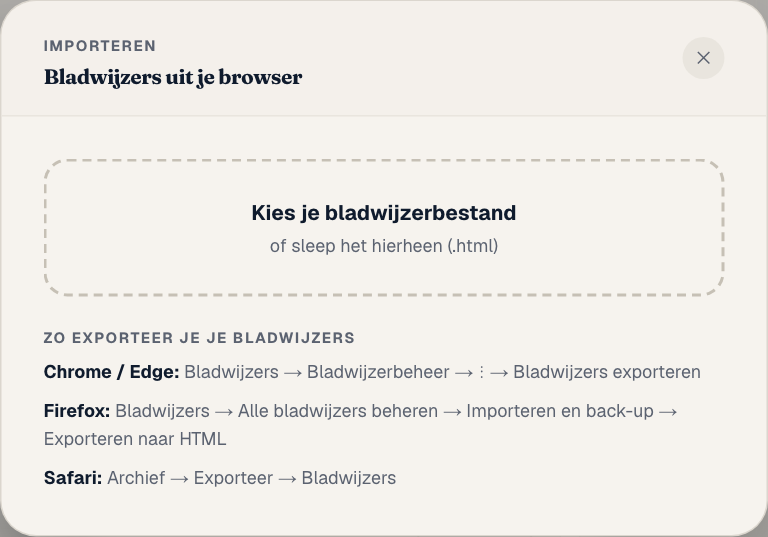
Heb je al honderden bladwijzers in je browser? Haal ze in één keer binnen. Klik op je naam onderaan de zijbalk en kies Bladwijzers importeren. Je exporteert ze eerst uit je browser als .html-bestand; het venster zegt hoe, voor Chrome, Edge, Firefox en Safari. Daarna kies of sleep je het bestand. Elke link wordt een item in je Inbox. Staat een link er al in, dan wordt hij overgeslagen.
04De Inbox
Alles wat je bewaart, komt eerst hier. Ordenen mag later.
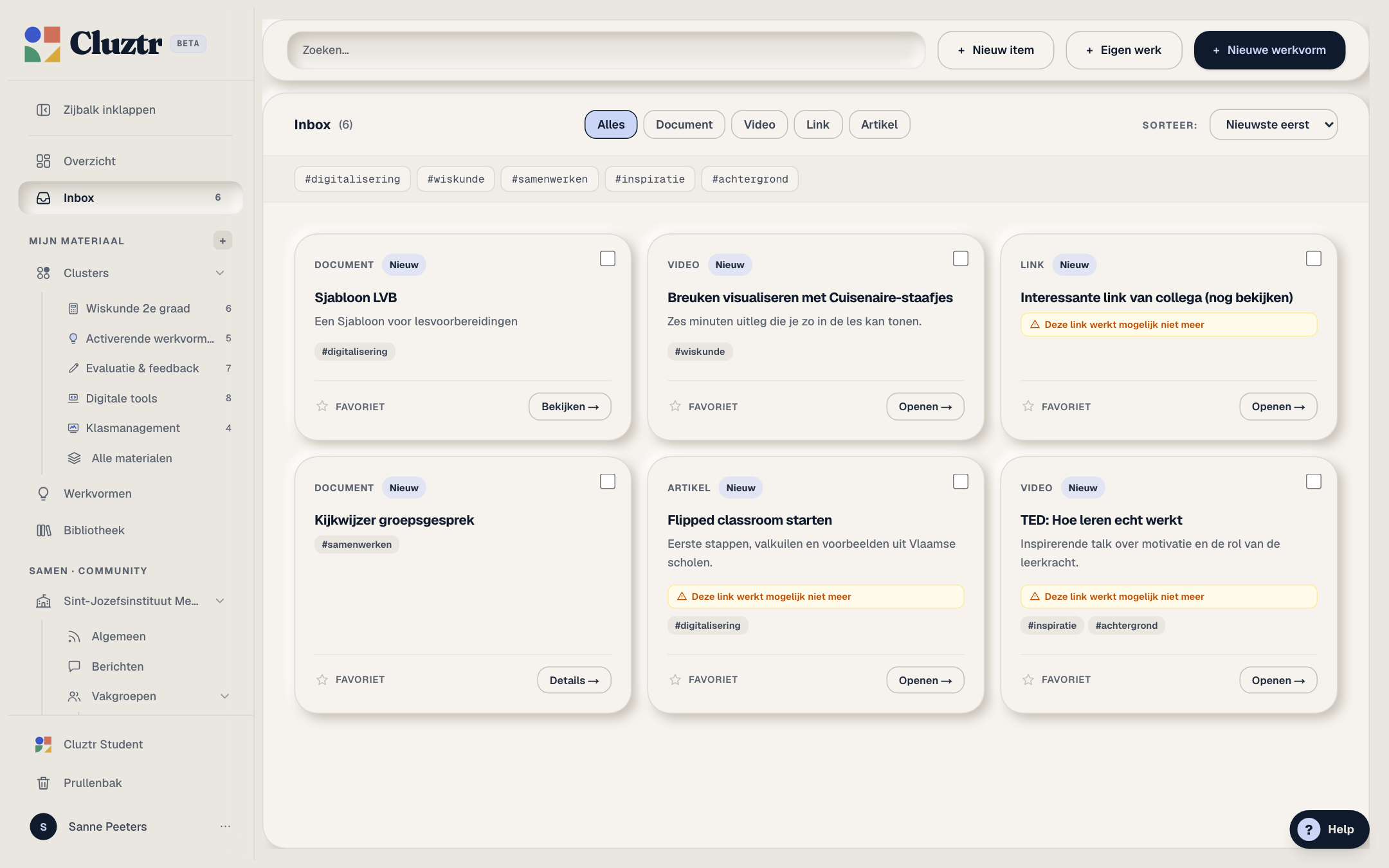
Je hoeft bij het bewaren niet na te denken over waar iets hoort. Alles wat je zonder cluster bewaart, komt in de Inbox. Ga er af en toe doorheen en zet items in een cluster. Een item dat in minstens één cluster zit, verdwijnt uit de Inbox.
Een item met het label Nieuw is net binnengekomen, bijvoorbeeld uit de bibliotheek, en wacht nog op jou. Zet je de status op Bewaard of Gebruikt, dan verdwijnt het label (zie Een item openen).
05Clusters: je materiaal ordenen
Een cluster is een map met een pictogram. Eén item mag in meerdere clusters zitten.
Een cluster maken
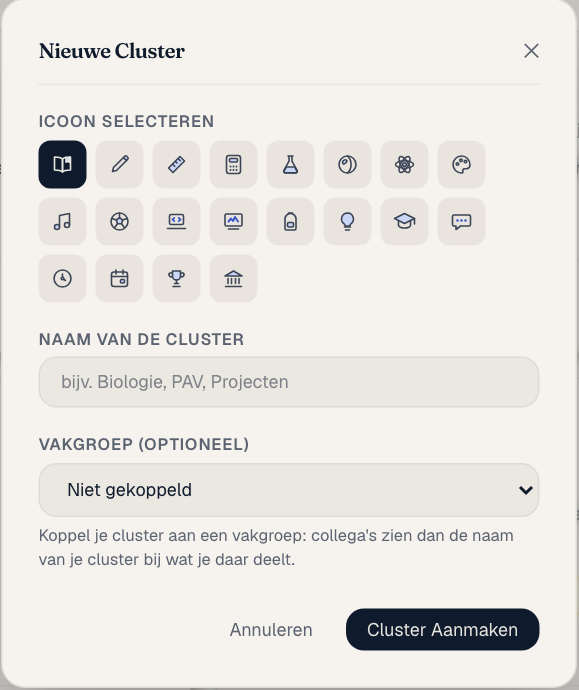
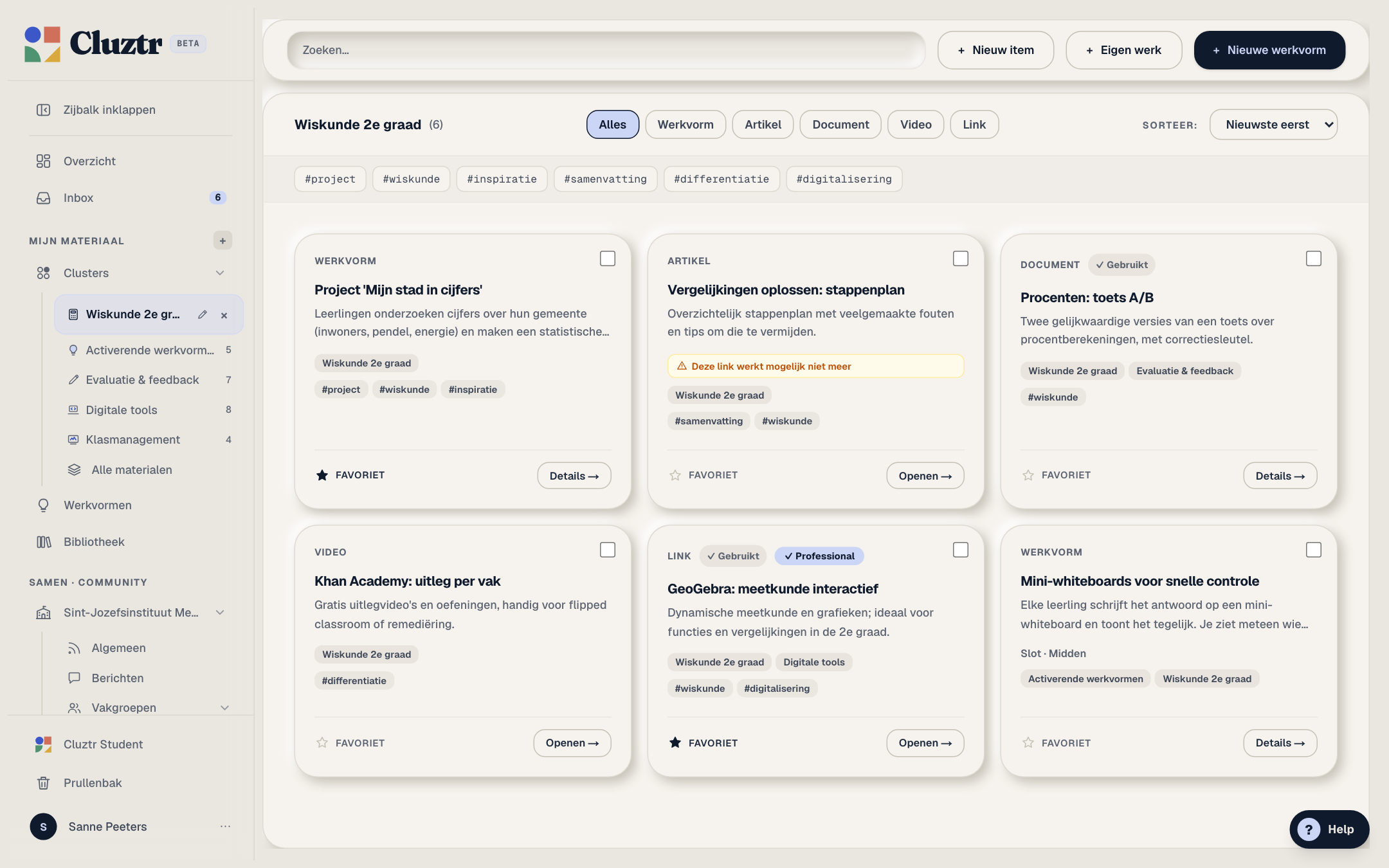
- Klik op het plusje naast Mijn materiaal in de zijbalk, of op + Nieuw cluster op het Overzicht.
- Kies een pictogram.
- Geef het cluster een naam, bijvoorbeeld Biologie, PAV of Projecten.
- Klik op Cluster aanmaken. De keuze Vakgroep laat je voorlopig leeg; die hoort bij samenwerken met een school.
Items in een cluster zetten
Je hebt drie manieren. Kies wat je het prettigst vindt.
- Slepen. Sleep een kaart uit de Inbox of een lijst naar een cluster in de zijbalk.
- Via het item. Open het item en klik in het onderdeel Clusters op de clusters waar het in hoort (zie Een item openen).
- Meerdere tegelijk. Vink items aan en kies Toevoegen aan cluster (zie Meerdere items tegelijk).
Slepen voegt het item toe aan het cluster. Het item blijft dus ook staan waar het al zat. Dezelfde werkvorm kan zo in ‘Wiskunde’ en in ‘Activerende werkvormen’ staan, zonder kopie.
Een cluster hernoemen of verwijderen
Ga in de zijbalk met je muis over het cluster. Er verschijnen twee knoppen: Hernoemen en Cluster verwijderen.
Alle materialen
Onder je clusters staat Alle materialen: één lijst met alles, ongeacht het cluster. Bovenaan wissel je tussen Alles, Favorieten, Te bekijken (items met status Nieuw) en Recent gebruikt.
06Een item openen en bewerken
Klik op een kaart om alles over een item te zien en bij te houden.
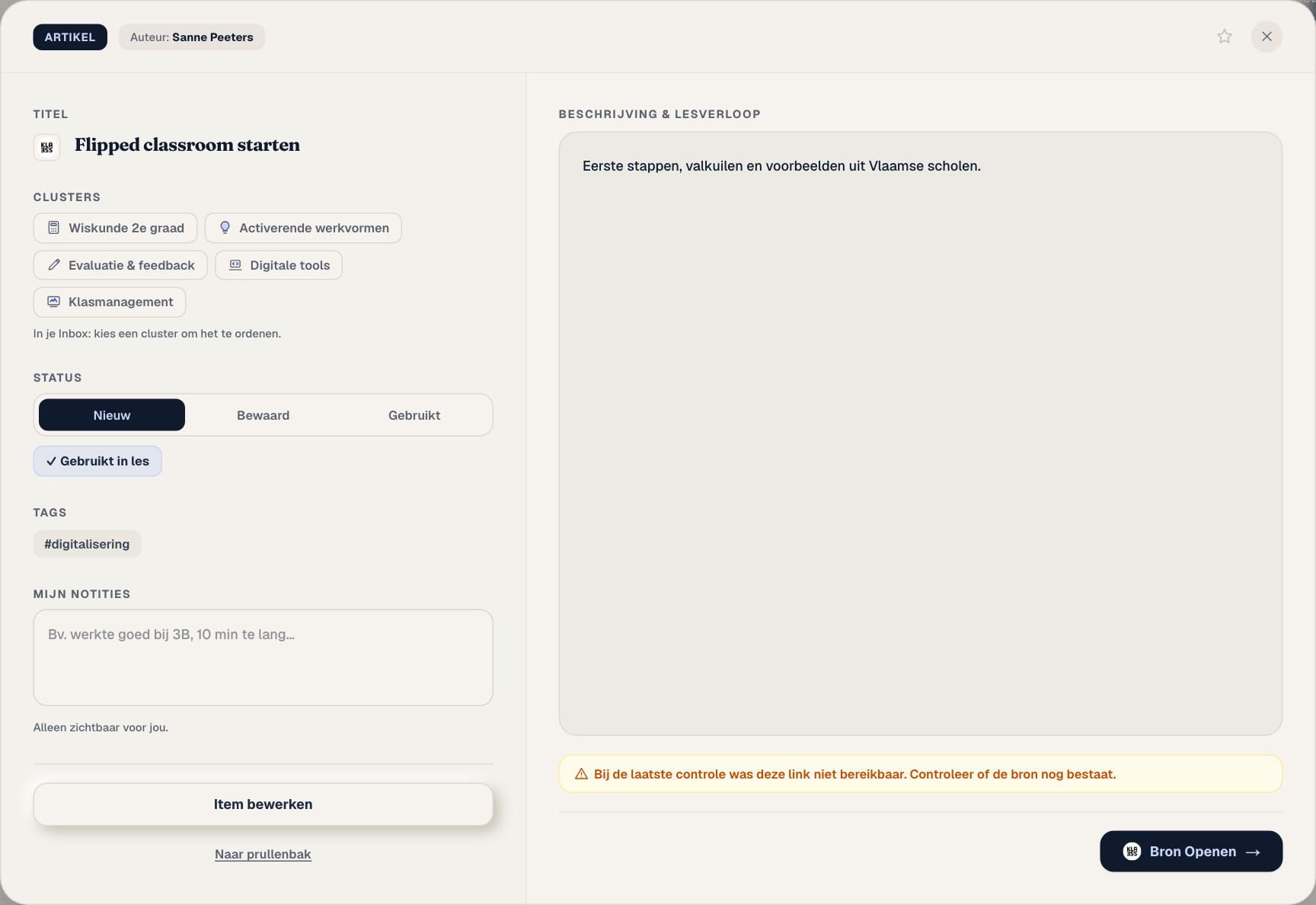
Clusters
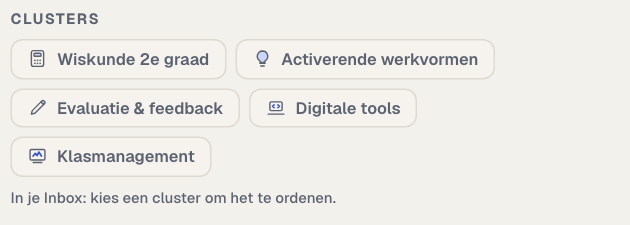
Zit het item in de Inbox, dan staat hier de hint “In je Inbox: kies een cluster om het te ordenen.”
Status en ‘Gebruikt in les’
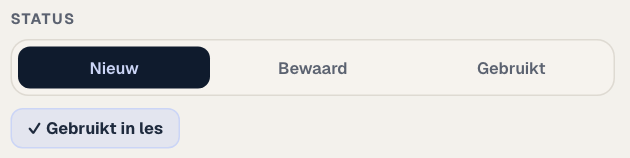
- Nieuw: net binnengekomen (bijvoorbeeld uit de bibliotheek) en nog niet bekeken.
- Bewaard: je hebt het bekeken en houdt het bij.
- Gebruikt: je hebt het in de klas ingezet.
- Gebruikt in les markeert het item als gebruikt en onthoudt de datum. Zo vind je later terug wat je recent hebt gebruikt.
De rest van het venster
- Favoriet: het sterretje rechtsboven. Favorieten verschijnen op het Overzicht.
- Tags: kernwoorden zoals #wiskunde, om op te filteren en te zoeken.
- Mijn notities: bijvoorbeeld “werkte goed bij 3B, 10 minuten te lang”. Alleen zichtbaar voor jou.
- Item bewerken: pas titel, beschrijving en andere gegevens aan.
- Bron openen of Bekijken: opent de link of het bestand. Bestanden kun je ook downloaden.
- Naar prullenbak: verwijdert het item (zie Prullenbak).
07Meerdere items tegelijk
Vink items aan om ze in één keer te ordenen, te taggen of te verwijderen.
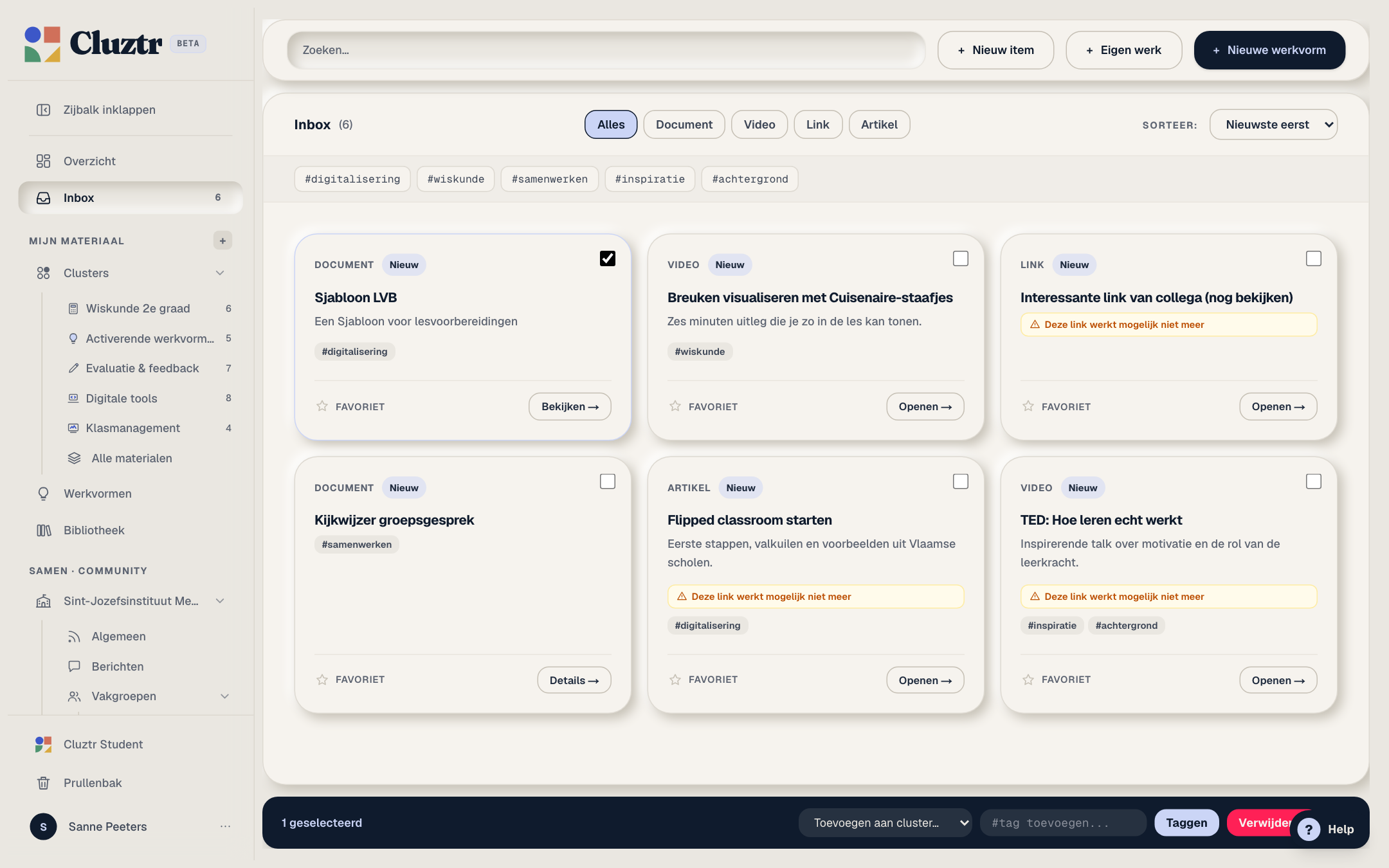
- Vink het vakje rechtsboven op een kaart aan. Je kunt er zo veel aanvinken als je wilt.
- Onderaan verschijnt een balk met het aantal geselecteerde items.
- Kies wat je wilt doen:

- Toevoegen aan cluster: kies een cluster uit de lijst. Alle geselecteerde items gaan erin.
- #tag toevoegen en Taggen: typ een tag en druk op Enter of klik op Taggen. De tag komt op alle geselecteerde items.
- Verwijderen: zet de geselecteerde items in de prullenbak.
- Het kruisje rechts heft de selectie op.
08Zoeken en filteren
Vind iets terug zonder te weten in welke map het zit.

Klik in het zoekveld bovenaan, of druk op /. Je zoekt tegelijk in de titel, de beschrijving, de tags, het materiaal en de stappen van een werkvorm. Ook de lesfase en het doel tellen mee, dus ‘instap’ of ‘reflecteren’ werkt ook. Klik op een resultaat om het item te openen.
Filteren in een lijst
- Soort: de knoppen Alles, Document, Video, Link, Artikel en Werkvorm bovenaan een lijst.
- Tags: de rij met #tags. Klik op een tag om alleen de items met die tag te tonen.
- Sorteren: nieuwste eerst, of een andere volgorde via het keuzemenu rechts.
- In Alle materialen: Favorieten, Te bekijken en Recent gebruikt.
Sneltoetsen
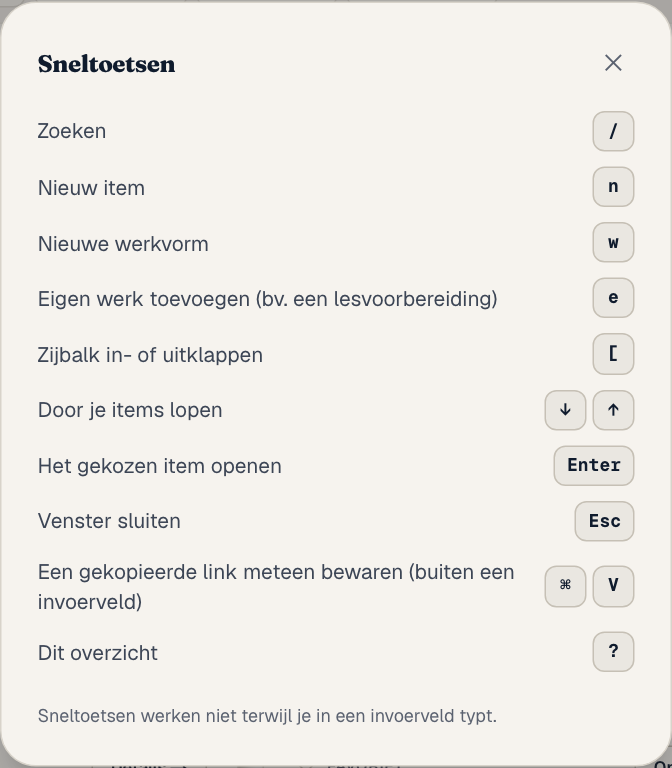
Druk op ? (buiten een invoerveld) om dit overzicht te openen. De belangrijkste: / zoeken, n nieuw item, w nieuwe werkvorm, e eigen werk,↓ en ↑ door je items lopen, Enter het gekozen item openen en Esc een venster sluiten.
09Werkvormen
Beschrijf een werkvorm stap voor stap, en vind hem later terug op lesfase, doel, duur en groepsgrootte.
Een werkvorm is een item met extra gegevens: wanneer in de les je hem gebruikt, waarvoor, hoe lang hij duurt en hoe de stappen verlopen. Daardoor kun je ze op een slimme manier terugvinden.
Een werkvorm toevoegen
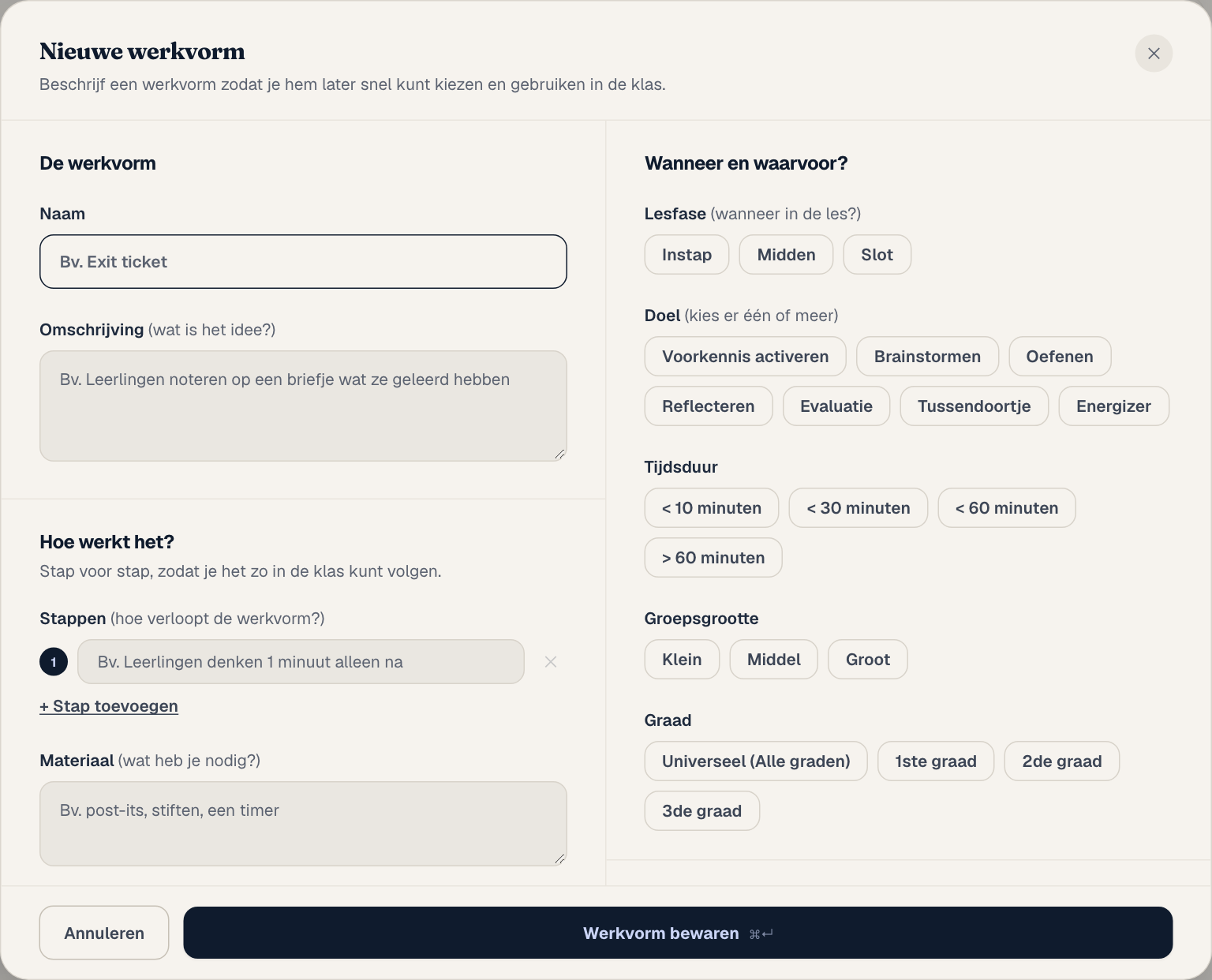
- Klik op Nieuwe werkvorm (of druk op w).
- Geef de werkvorm een naam en een korte omschrijving.
- Voeg de stappen toe in volgorde. Met + Stap toevoegen komt er een stap bij. Noteer ook het materiaal.
- Kies rechts de lesfase (instap, midden of slot), het doel (je mag er meer dan één kiezen), de tijdsduur, de groepsgrootte en de graad.
- Klik op Werkvorm bewaren.
Je werkvormen terugvinden
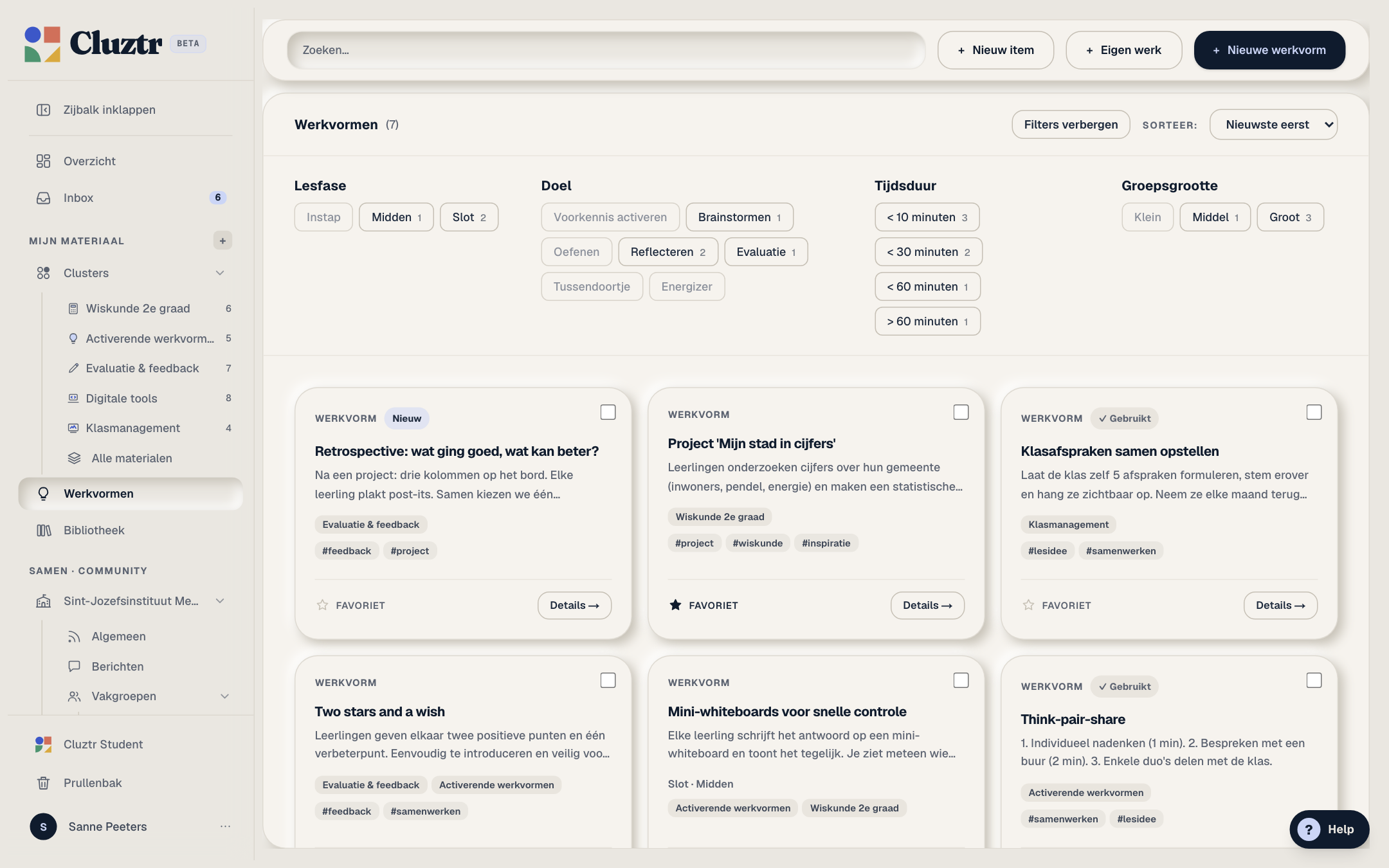
Klik in de zijbalk op Werkvormen. Filter op lesfase, doel, tijdsduur of groepsgrootte. Combineren kan: ‘instap’ én ‘minder dan 10 minuten’ geeft je meteen de snelle starters. Filters die geen resultaat meer geven, worden grijs. Via Filters verbergen maak je ruimte.
10Eigen werk
Voor wat je zelf maakt: lesvoorbereidingen, werkbladen, slides, reflecties.
Eigen werk is een soort item voor materiaal dat jij gemaakt hebt. Je houdt erbij voor welke klas het was, wanneer je de les gaf en waar. Handig als je later een lesvoorbereiding wilt hergebruiken, of als student-leerkracht je stagemateriaal wilt bijhouden.
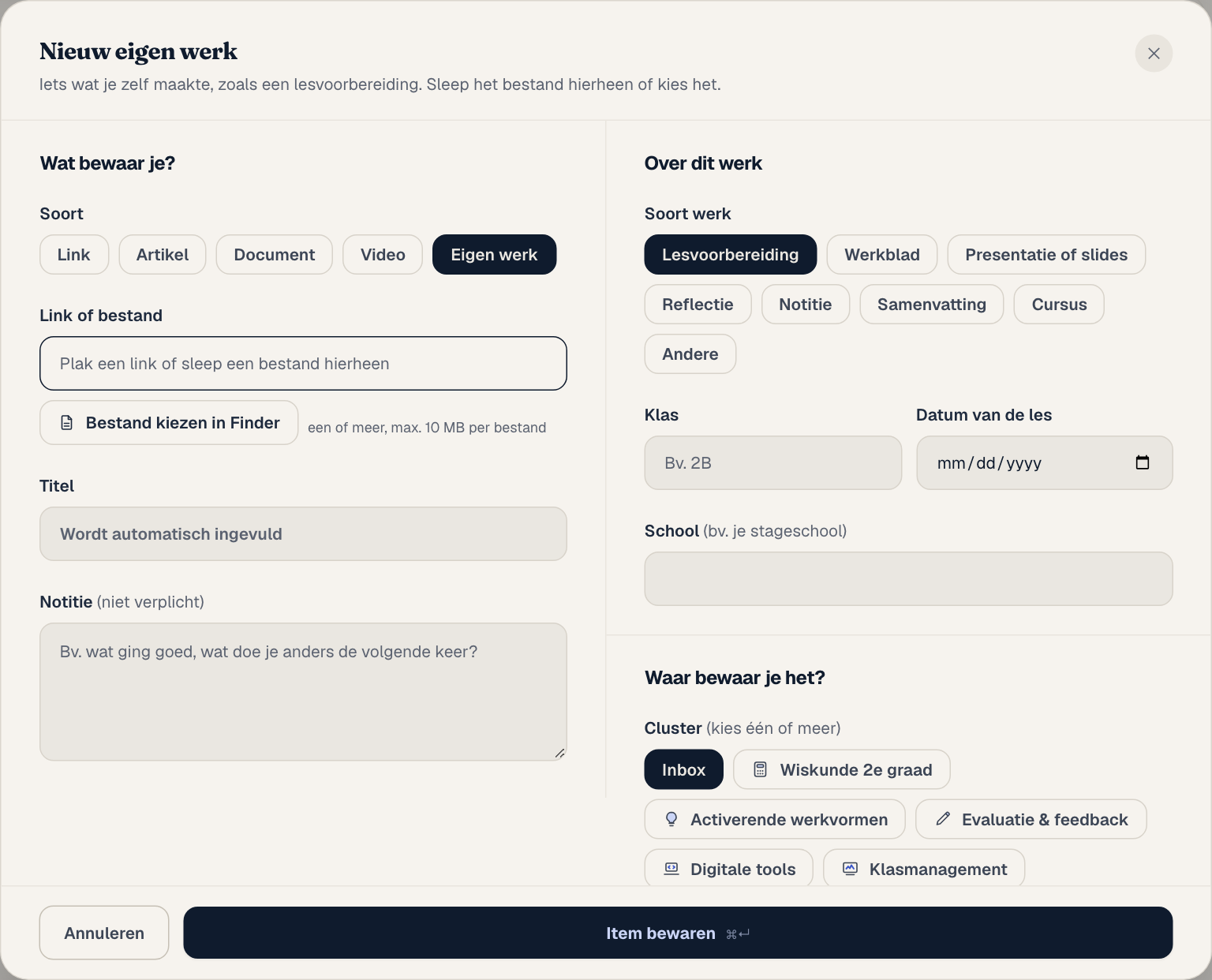
- Klik op Eigen werk in de balk bovenaan, of druk op e.
- Sleep je bestand in het venster, kies het met Bestand kiezen of plak een link (bijvoorbeeld naar een Google Doc). De titel wordt automatisch ingevuld; je mag hem aanpassen.
- Kies rechts de soort werk: lesvoorbereiding, werkblad, presentatie of slides, reflectie, notitie, samenvatting, cursus of andere.
- Vul als je wilt de klas in (bijvoorbeeld 2B), de datum van de les en de school, bijvoorbeeld je stageschool.
- Schrijf eventueel een notitie: wat ging goed, wat doe je anders de volgende keer?
- Kies een cluster (of laat het in de Inbox) en klik op Item bewaren.
Eigen werk gedraagt zich verder als elk ander item: je zet het in clusters, zoekt erop (ook op klas en school) en vindt het terug in Alle materialen.
11De bibliotheek
Werkvormen en bronnen die voor alle leerkrachten beschikbaar zijn. Bewaar wat je aanspreekt in je eigen kluis.
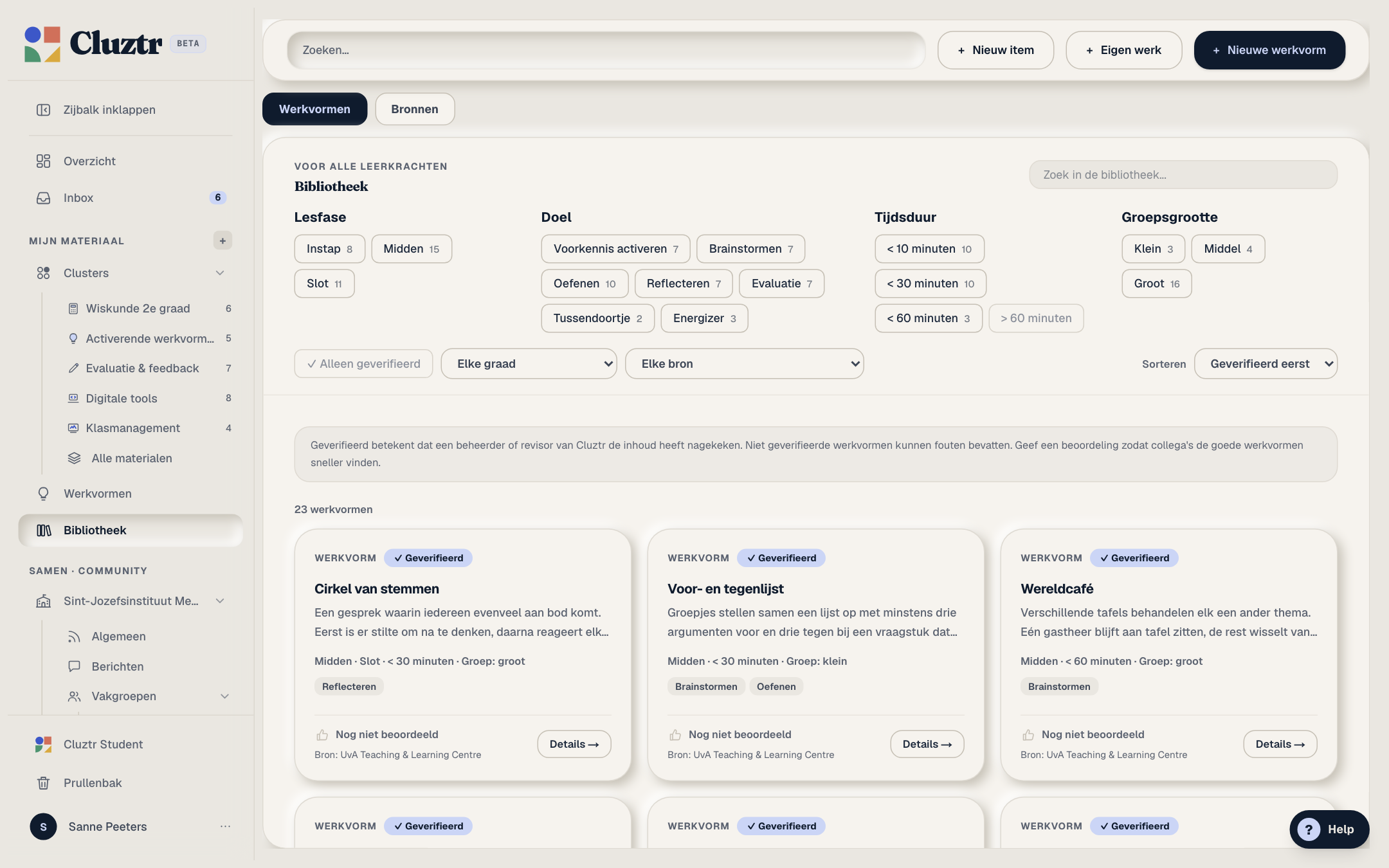
Klik in de zijbalk op Bibliotheek. Je ziet werkvormen die door Cluztr zijn verzameld uit openbare bronnen en die je meteen kunt gebruiken. Ze staan los van je eigen materiaal tot je ze bewaart.
Zoeken en filteren
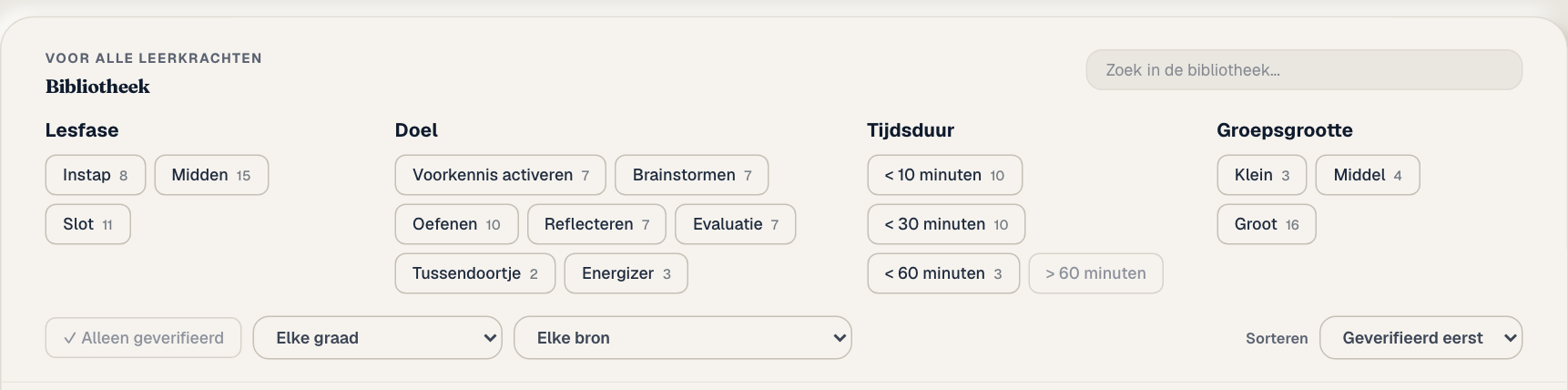
- Lesfase, Doel, Tijdsduur en Groepsgrootte: klik op één of meer knoppen. Het kleine getal toont hoeveel werkvormen daarbij horen.
- Alleen geverifieerd: toont enkel werkvormen die zijn nagekeken (zie hieronder).
- Elke graad en Elke bron: beperk tot een graad of tot werkvormen van één bron.
- Sorteren: standaard staat geverifieerd bovenaan.
- Met het zoekveld Zoek in de bibliotheek rechtsboven zoek je op een woord.
Een kaart lezen
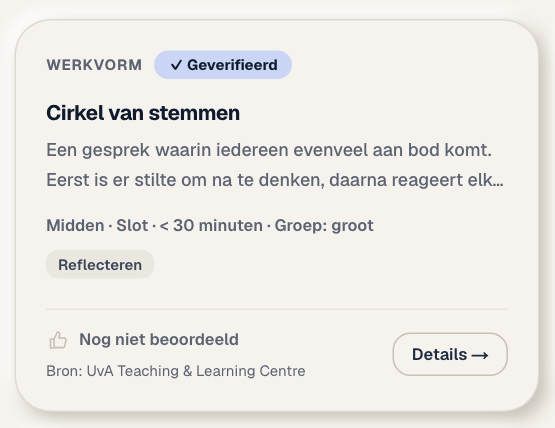
Op een kaart zie je in één oogopslag: de titel, een korte omschrijving, wanneer (lesfase), hoe lang, de groepsgrootte, het doel en de bron. Klik op Details voor het volledige verhaal.
De details bekijken en bewaren
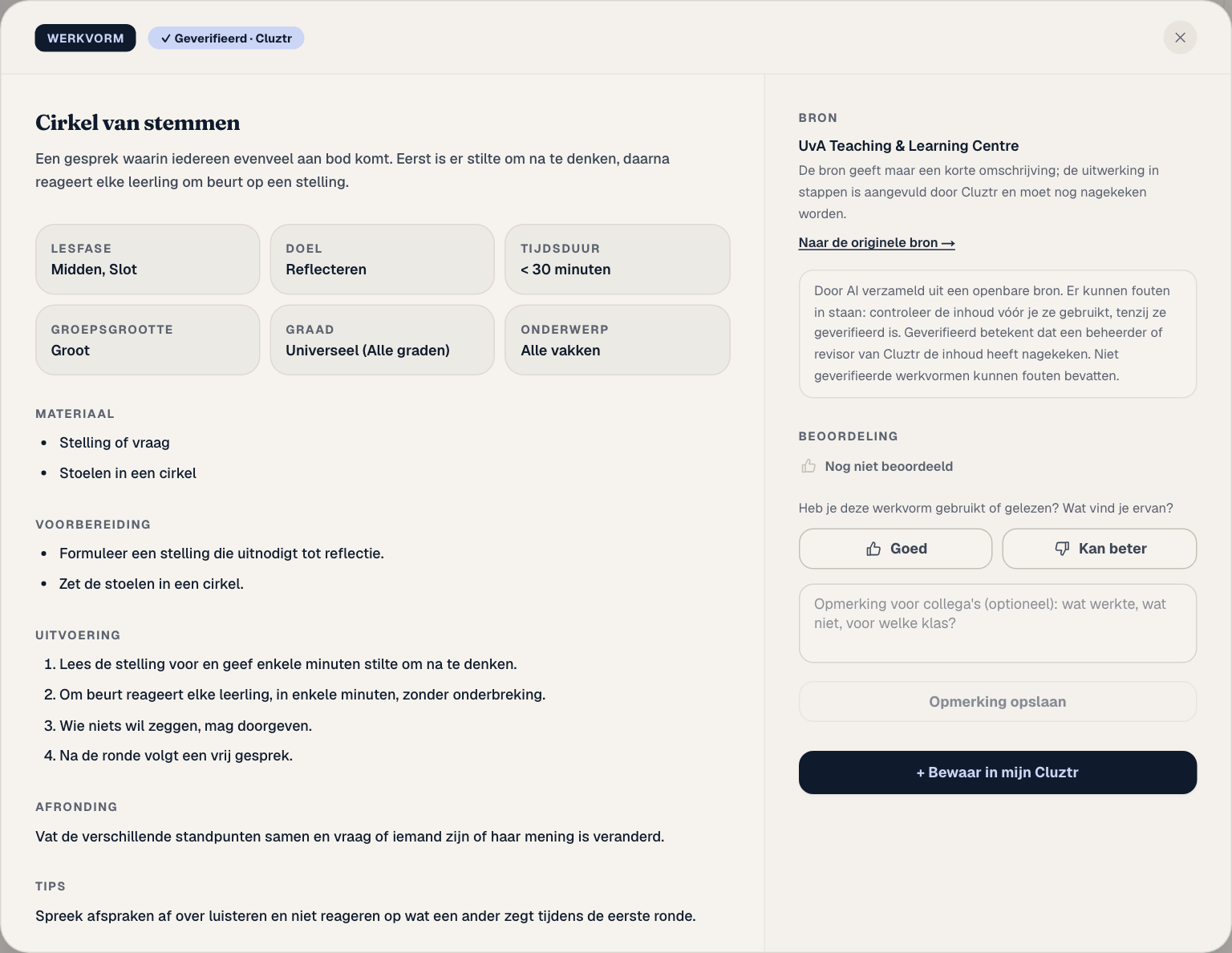
- Klik op Details op een kaart.
- Lees de werkvorm: materiaal, voorbereiding, uitvoering, afronding en tips.
- Klik rechtsonder op + Bewaar in mijn Cluztr. De werkvorm komt als item in je Inbox en is vanaf dan van jou: je kunt hem bewerken en in clusters zetten.
Heb je hem al bewaard, dan zegt Cluztr “Deze werkvorm staat al in je kluis”. Je krijgt hem dus nooit dubbel.
Beoordelen
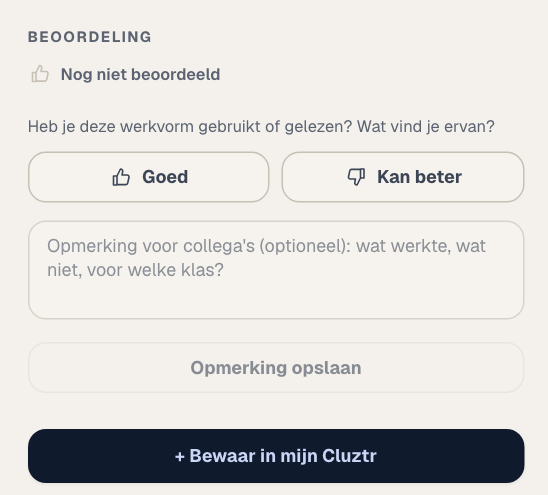
Heb je een werkvorm gebruikt of gelezen? Kies Goed of Kan beter en laat eventueel een opmerking achter voor collega’s: wat werkte, wat niet, voor welke klas. Zo vinden collega’s de goede werkvormen sneller.
Bronnen
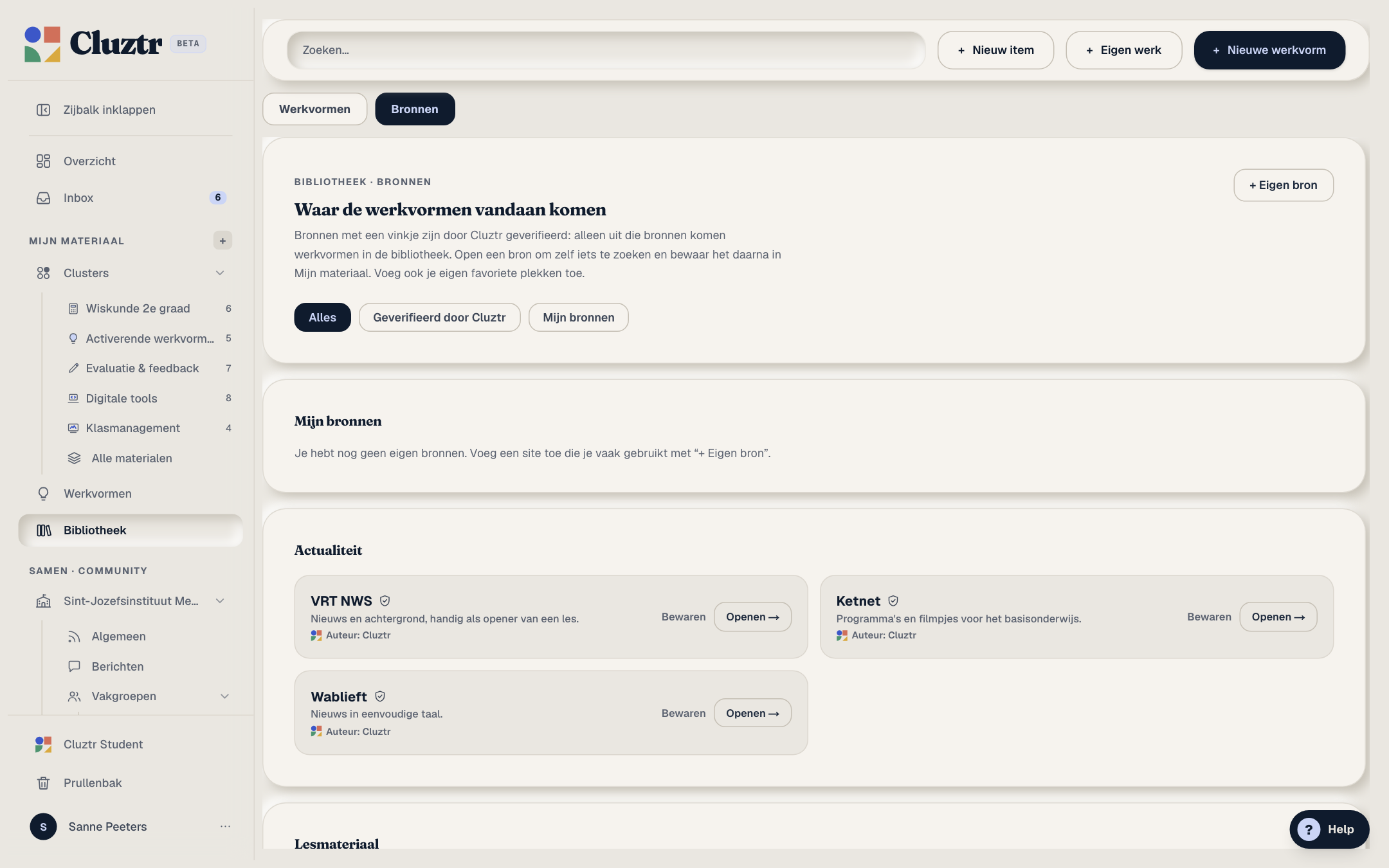
Naast Werkvormen staat het tabblad Bronnen: websites waar goed lesmateriaal te vinden is, gegroepeerd per soort, zoals actualiteit en lesmateriaal. Alleen uit geverifieerde bronnen komen werkvormen in de bibliotheek.
- Openen brengt je naar de website.
- Bewaren opent het venster Nieuw item met de bron al ingevuld.
- Alles, Geverifieerd door Cluztr en Mijn bronnen filteren de lijst.
- + Eigen bron voegt een site toe die jij vaak gebruikt. Die lijst is alleen voor jou.
12Samenwerken met je school
Optioneel. Je kluis werkt ook helemaal alleen. Met een school deel je materiaal binnen de schoolmuren en kies je altijd zelf wat.
Een school aanmaken of erbij komen
- Klik op je naam onderaan de zijbalk en kies School koppelen.
- Heeft een collega al een school gemaakt? Kies Ik heb een code, vul de uitnodigingscode in en klik op Aansluiten.
- Is er nog geen school? Kies Nieuwe school, geef de school een naam en klik op School aanmaken. Jij wordt de beheerder.
Daarna verschijnt de naam van je school in de zijbalk onder Samen · Community. Klik erop om open te klappen: je vindt er Algemeen (alles wat collega’s met de hele school delen), je Vakgroepen en Gecontroleerd.
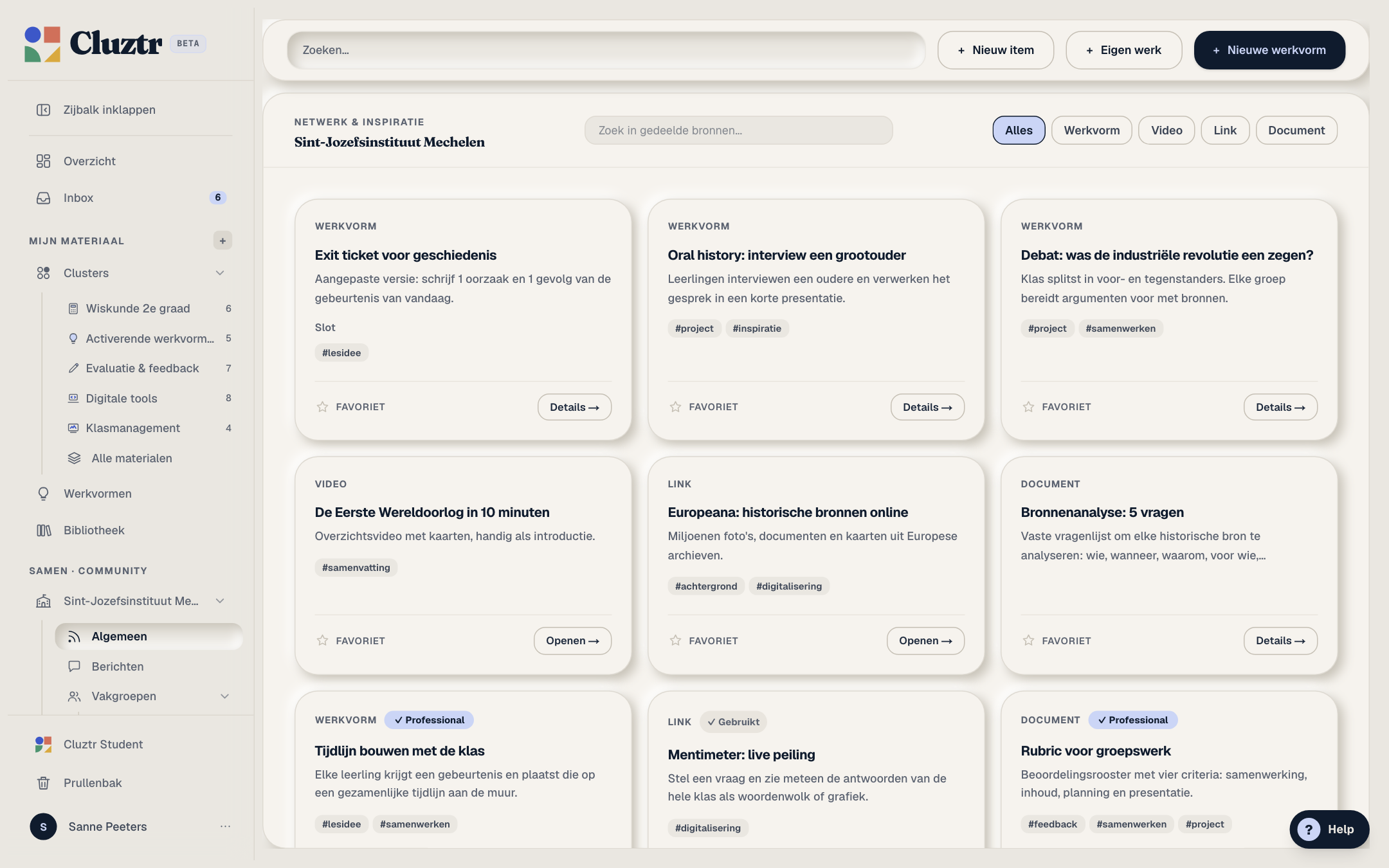
Zelf iets delen
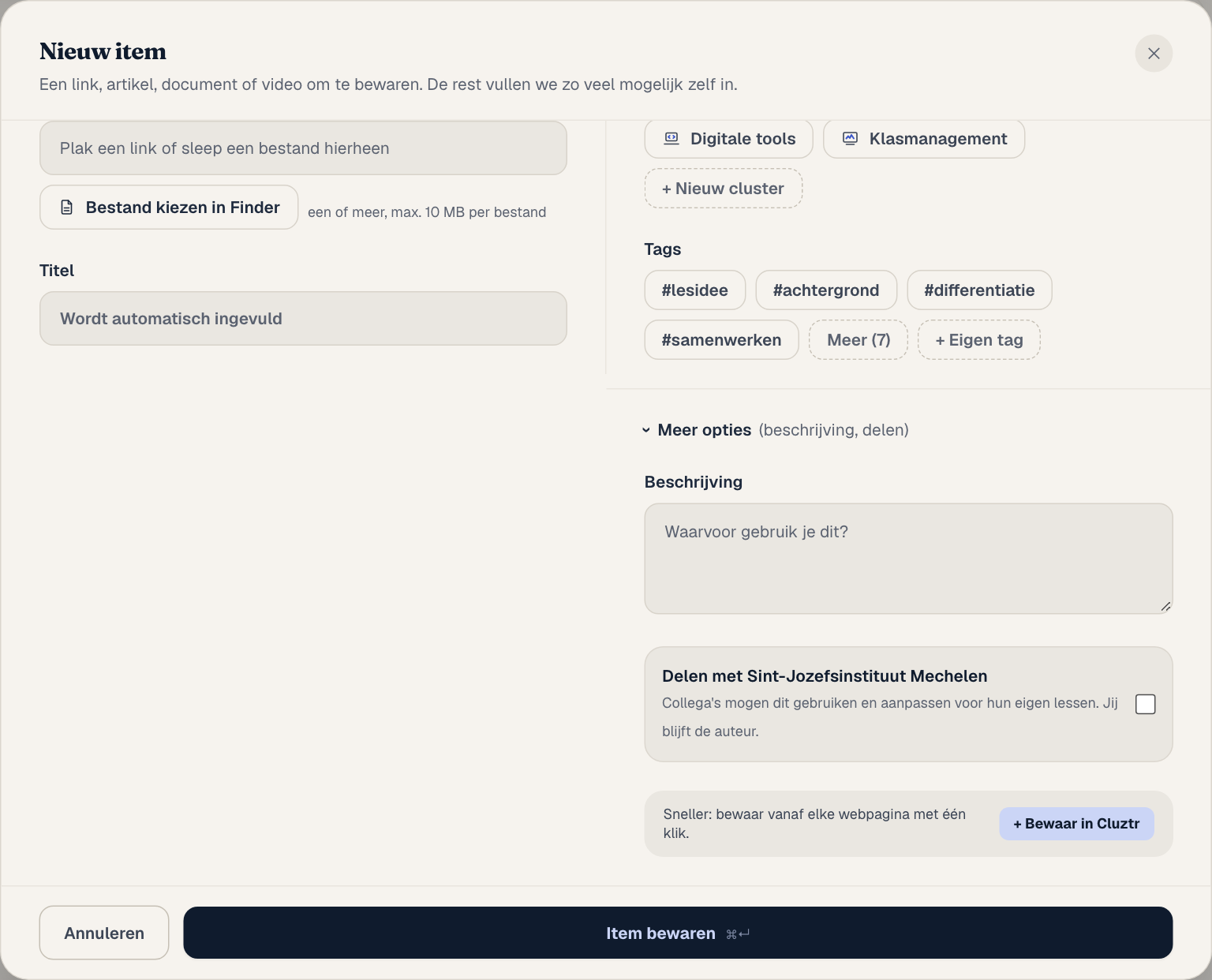
- Open Nieuw item (of bewerk een bestaand item) en klik op Meer opties.
- Vink Delen met je school aan. Heeft je school vakgroepen, dan kies je daaronder Hele school of één vakgroep.
- Klik op Item bewaren.
Iets van een collega gebruiken
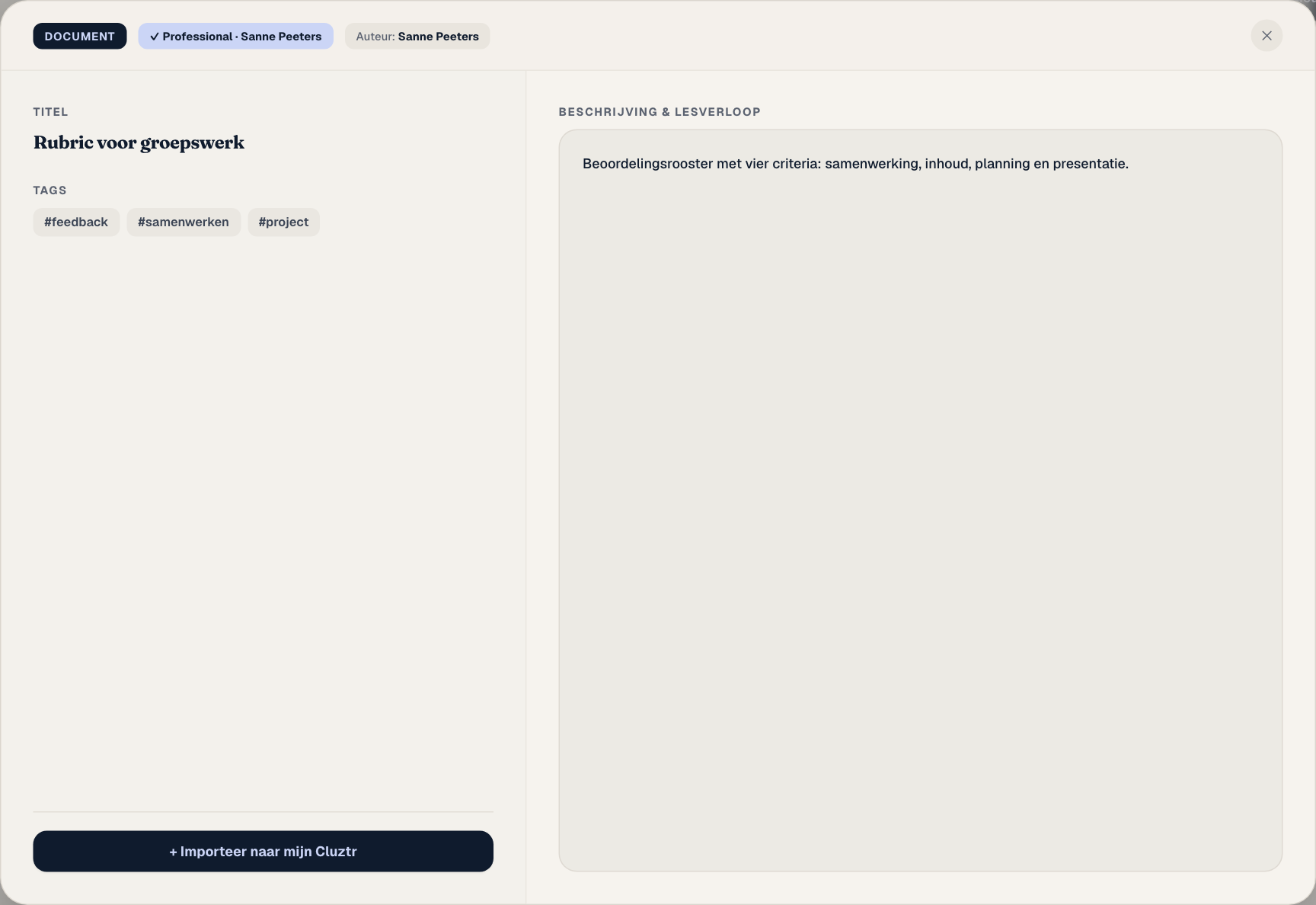
Open een item in Algemeen of in je vakgroep. Klik op + Importeer naar mijn Cluztr. Je krijgt een eigen kopie in je Inbox, die je kunt bewerken en in clusters zetten. Bij de kopie blijft de naam van de oorspronkelijke auteur staan, met “Gekopieerd van”. Heb je het al geïmporteerd, dan krijg je het niet dubbel.
Vakgroepen
Een vakgroep is een kleinere ruimte binnen je school, bijvoorbeeld Wiskunde. In de zijbalk staan ze onder Vakgroepen. Je ziet er de items die met die vakgroep gedeeld zijn. Een beheerder voegt je toe aan een vakgroep (zie hieronder).
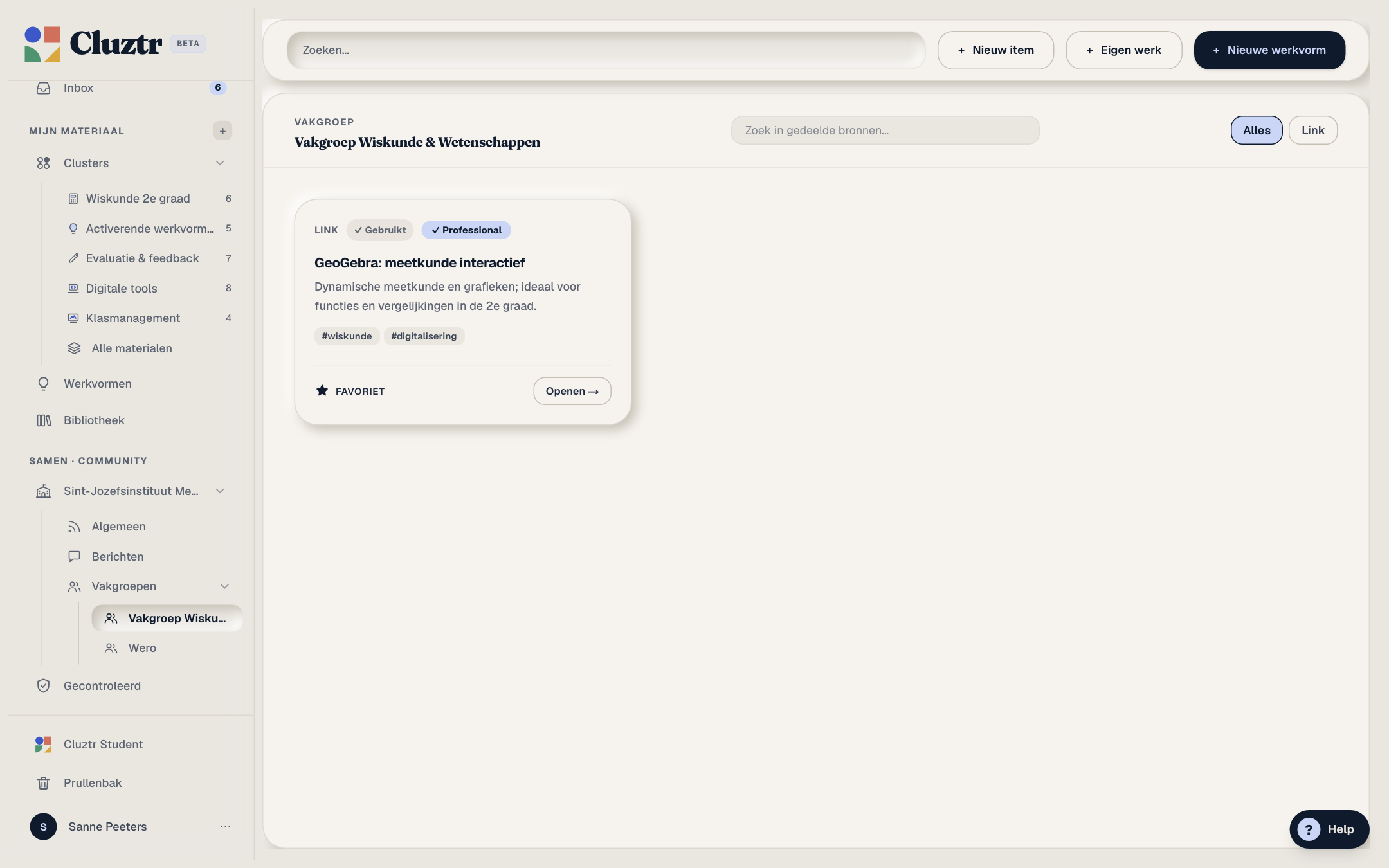
Wil je dat collega’s bij een gedeeld item ook de naam van jouw cluster zien? Koppel dan bij het maken van een cluster een Vakgroep (zie Clusters).
Gecontroleerd en het Professional-label
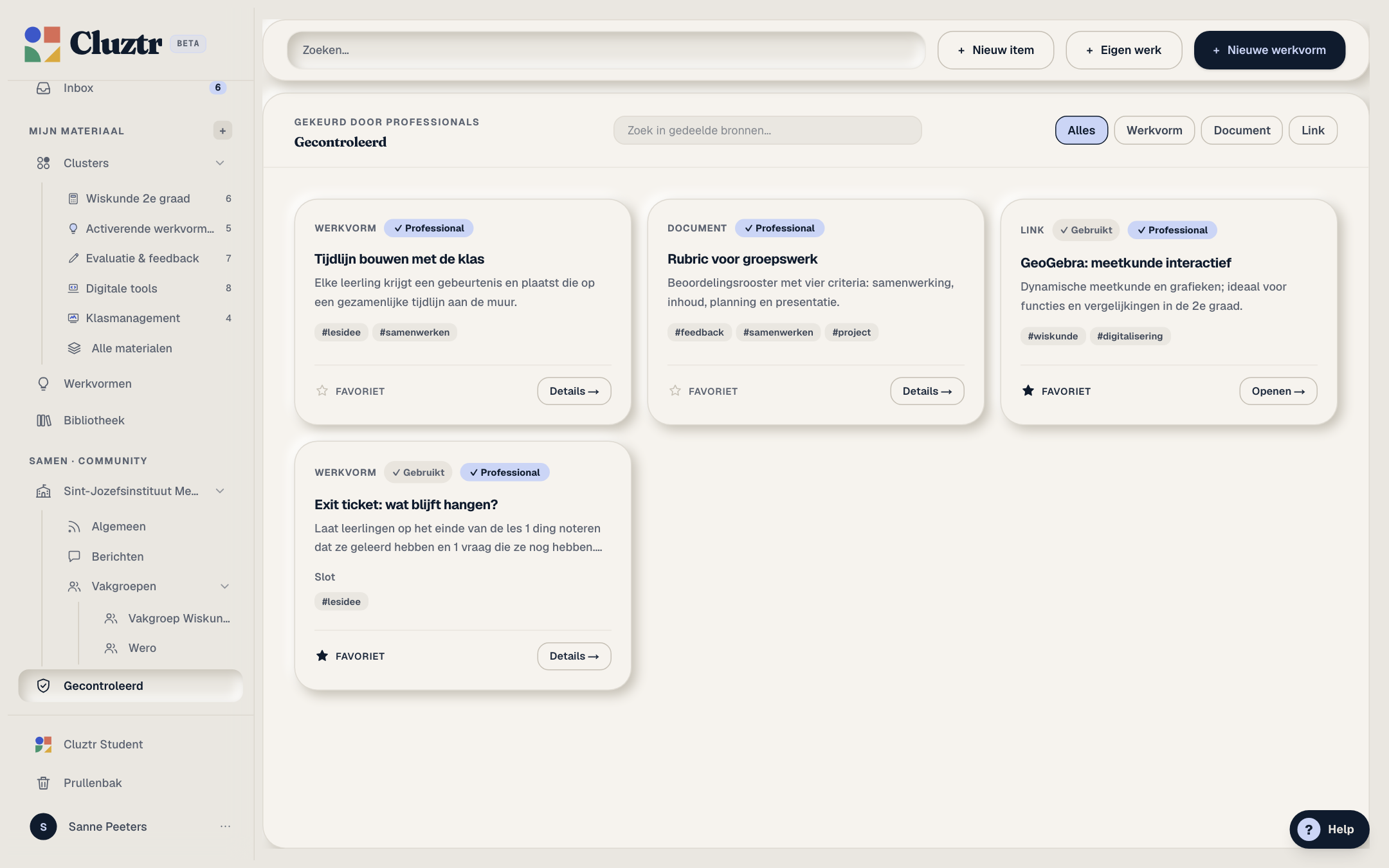
Een Cluster Professional of beheerder kan een gedeeld item in het detailvenster markeren met ✓ Markeer als Professional. Zo’n item krijgt een label en komt in Gecontroleerd. Collega’s zien zo wat een vakcollega heeft nagekeken. Het label kan ook weer ingetrokken worden.
Schoolbeheer (voor beheerders)
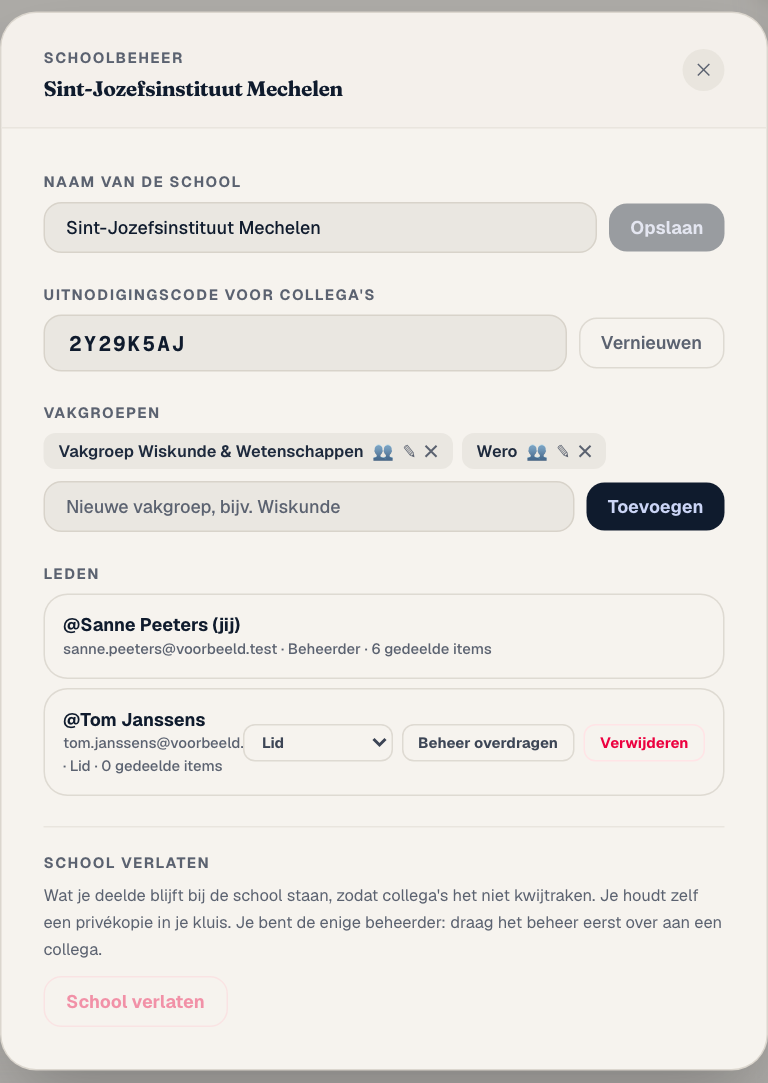
- Naam van de school
- Pas de naam aan en klik op Opslaan.
- Uitnodigingscode
- Geef deze code aan collega's. Met Vernieuwen maak je een nieuwe; de oude werkt dan niet meer.
- Vakgroepen
- Voeg een vakgroep toe, hernoem hem (✎) of verwijder hem (✕). Met het icoon met de twee poppetjes beheer je wie lid is.
- Leden
- Kies per collega de rol Lid, Professional of Beheerder. Je kunt het beheer overdragen of een lid verwijderen; wat die deelde, blijft bij de school.
- School verlaten
- Wat je deelde blijft bij de school staan, zodat collega's het niet kwijtraken. Jij houdt een privékopie in je kluis.
Ben je geen beheerder? Dan kies je in het accountmenu Mijn school. Vraag een beheerder om je aan een vakgroep toe te voegen of je de rol Professional te geven.
13Prullenbak
Een verwijderd item kun je 30 dagen terugzetten.
Als je een item verwijdert (Naar prullenbak in het detailvenster, of Verwijderen bij meerdere items), gaat het niet meteen weg. Open Prullenbak onderaan de zijbalk. Bij elk item staat hoeveel dagen het nog blijft.
- Terugzetten haalt het item terug, met zijn clusters.
- Definitief verwijdert het meteen en voorgoed.
- Prullenbak legen verwijdert alles in één keer.
- Na 30 dagen verdwijnt een item vanzelf.
14Je gegevens en je account
Jouw materiaal blijft van jou. Je kunt het altijd meenemen of laten wissen.
- Je materiaal is alleen voor jou zichtbaar, tenzij je het zelf deelt.
- Open het menu via je naam onderaan de zijbalk en kies Account en export. Daar exporteer je alles als Excel (CSV) of JSON en kun je je account verwijderen.
- Inloggen gaat zonder wachtwoord: je krijgt telkens een link per e-mail.
Wat Cluztr bewaart en waarom, lees je in de privacyverklaring.
15Veelgestelde vragen
Kort antwoord op wat testers het vaakst vragen.
Ik krijg de inlogmail niet.
Wacht een minuutje en kijk in je spam of ongewenste mail. Klopt je e-mailadres? Probeer het anders opnieuw op de inlogpagina. Is de link verlopen of al gebruikt, vraag dan gewoon een nieuwe aan. Ben je nieuw, kies dan eerst Nieuw account.
Mijn bestand wordt niet bewaard.
Een bestand mag maximaal 10 MB zijn. Is het groter, bewaar dan een link naar het bestand (bijvoorbeeld op Google Drive of OneDrive) in plaats van het bestand zelf.
Ik heb per ongeluk iets verwijderd.
Open de Prullenbak en klik op Terugzetten. Dat kan 30 dagen.
Kan iemand anders mijn materiaal zien?
Nee. Alles wat je bewaart is alleen voor jou zichtbaar, tot je zelf een item deelt met je school.
Wat betekent ‘Geverifieerd’, ‘Professional’ en ‘Gecontroleerd’?
- Geverifieerd staat in de bibliotheek: een beheerder of revisor van Cluztr heeft de werkvorm nagekeken.
- Professional is een label op een gedeeld schooltem: een vakcollega met die rol heeft het nagekeken.
- Gecontroleerd is de pagina in je school waar alle Professional-items staan.
Hoe verberg ik de kaart ‘Aan de slag’?
Klik op Verberg rechtsboven in de kaart. Ze komt niet terug, ook niet op een ander apparaat.
Werkt Cluztr op mijn telefoon?
Nog niet echt. Cluztr is gemaakt voor een laptop of computer. Links bewaren kan op een telefoon, maar het scherm is niet aangepast.
Hoe geef ik feedback?
Klik op de knop Feedback rechtsboven in de app, naast je naam. Zeg wat je deed, wat je verwachtte en wat er gebeurde. Dat helpt het meest.
Kom je er niet uit, of mis je iets in deze handleiding? Gebruik de knop Feedback in de app, of mail naar info@cluztr.be.
Terug naar boven ↑